
شعار المحاسب الذهبي

المحاسب الذهبي

دليل عملي لإدارة متكاملة

العودة للأقسام تحليل

التقارير والمؤشرات

التقارير تحول بيانات النظام اليومية إلى قرارات. بدلاً من قراءة جداول طويلة، تعرض الصفحة مؤشرات مركزة عن الأداء المالي والتشغيلي والمبيعات والمخزون.

في هذه الصفحة ستتعلم كيف تستخدم التقارير لاتخاذ قرار واضح: اختيار الفترة والفرع، قراءة المؤشرات، مقارنة الأداء، اكتشاف التنبيهات، ثم تصدير التقرير المناسب للإدارة أو الفريق.

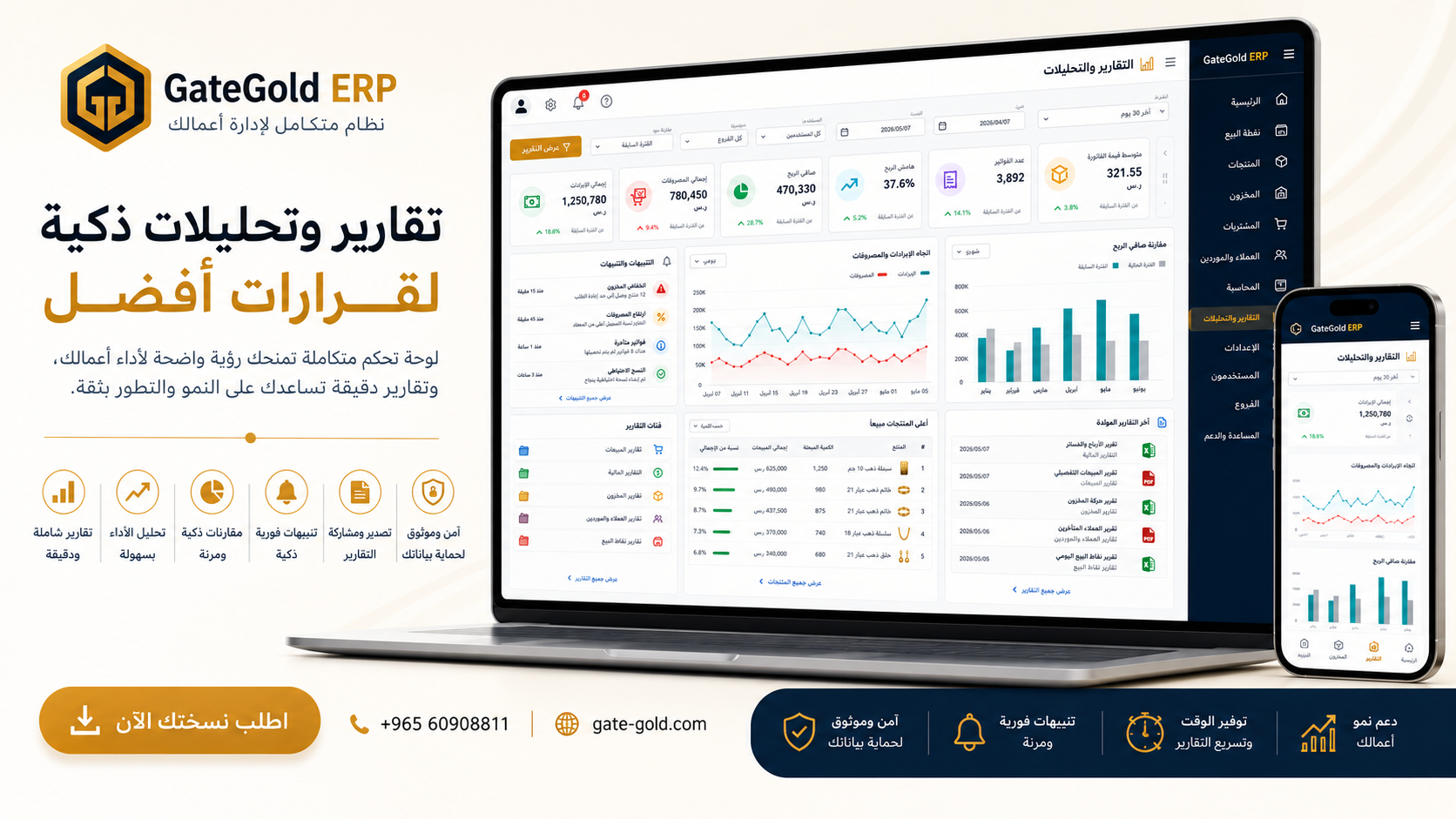
صورة تجريبية لصفحة التقارير

صورة تجريبية توضح لوحة التقارير والتحليلات: فلاتر الفترة والفرع، مؤشرات الإدارة، الرسوم البيانية، التنبيهات، أعلى المنتجات، والتقارير المولدة.

+45

تقرير ومخطط قابل للتصفية

5 ث

وصول سريع للمؤشر المهم

360°

عرض مالي وتشغيلي موحد

يومي

متابعة اتجاهات الأداء

قراءة الصورة التجريبية

كيف تفهم الشاشة من أول نظرة؟

الهدف من الصورة ليس عرض بيانات حقيقية، بل توضيح ترتيب المعلومات التي يحتاجها المستخدم أثناء المراجعة اليومية.

شريط الفلاتر

يحدد الفترة، الفرع، المستخدم، وطريقة المقارنة. أي خطأ في الفلاتر يؤدي إلى قراءة خاطئة للأرقام.

منطقة الرسوم

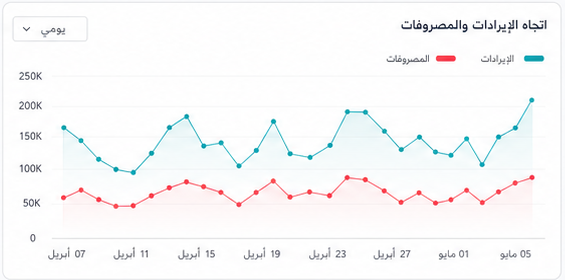
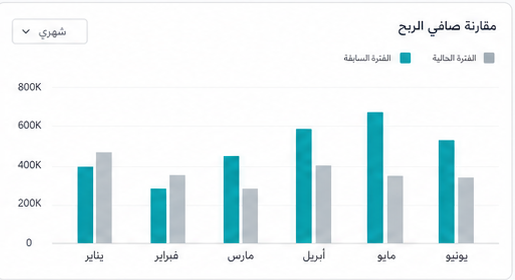
تعرض اتجاه الإيرادات والمصروفات ومقارنة صافي الربح، وهي مفيدة لفهم الحركة وليس الرقم النهائي فقط.

أسفل الشاشة

يعرض فئات التقارير، أعلى المنتجات، والتقارير المولدة التي يمكن تصديرها أو مشاركتها.

شرح مصور جزء بجزء

لقطات مقصوصة من لوحة المحاسبة

كل لقطة تركز على جزء محدد من الشاشة حتى يتعلم المستخدم ماذا يقرأ، ومتى ينتقل من الملخص إلى التفاصيل.

فلاتر التقرير
01

فلاتر التقرير

هذا الجزء يحدد الفترة، الفرع، المستخدم، والمقارنة. قبل قراءة أي رقم يجب التأكد من الفلاتر، لأن تقرير آخر 30 يوم يختلف تماماً عن تقرير الشهر الحالي أو فرع محدد.

راجع الفلاتر أولاً قبل الاعتماد على أي مؤشر أو رسم بياني.

مؤشرات الإدارة
02

مؤشرات الإدارة

تعرض المؤشرات أهم الأرقام مثل إجمالي الإيرادات، المصروفات، صافي الربح، هامش الربح، عدد الفواتير، ومتوسط قيمة الفاتورة. هذه هي نقطة البداية لاكتشاف أين يحتاج التقرير إلى تفصيل.

استخدمها للإجابة السريعة، ثم افتح الرسوم والجداول لمعرفة السبب.
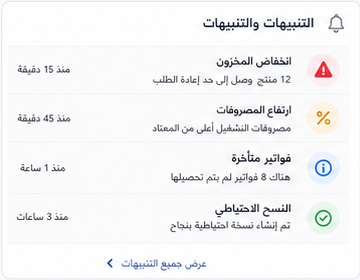
التنبيهات والتنبيهات المهمة
03

التنبيهات والتنبيهات المهمة

تعرض التنبيهات الحالات التي تحتاج متابعة مثل انخفاض المخزون، ارتفاع المصروفات، فواتير متأخرة، أو نجاح النسخ الاحتياطي. وجود تنبيه لا يعني مشكلة نهائية، لكنه دعوة للمراجعة.

ابدأ بالتنبيهات الحمراء أو المرتبطة بالمخزون والتحصيل قبل تصدير التقرير.
اتجاه الإيرادات والمصروفات
04

اتجاه الإيرادات والمصروفات

الرسم يوضح العلاقة بين الإيرادات والمصروفات خلال الفترة. إذا ارتفعت المصروفات أسرع من الإيرادات فهذا يحتاج تحليل بنود المصروف أو مراجعة الفرع المسؤول.

استخدمه لفهم الاتجاه اليومي أو الأسبوعي قبل اتخاذ قرار خفض مصروفات أو زيادة شراء.
مقارنة صافي الربح
05

مقارنة صافي الربح

يعرض المقارنة بين الفترة الحالية والفترة السابقة. هذا الجزء مهم لأنه لا يكتفي بعرض رقم الربح، بل يوضح هل يتحسن الأداء أو يتراجع عبر الزمن.

قارن نفس الأشهر أو نفس عدد الأيام حتى تكون المقارنة عادلة.
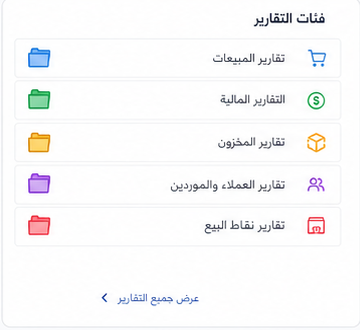
فئات التقارير
06

فئات التقارير

تقسم التقارير حسب المجال: المبيعات، المالية، المخزون، العملاء والموردين، ونقاط البيع. هذا يساعد المستخدم على الوصول للتقرير المناسب بدون البحث داخل قائمة طويلة.

ابدأ بالفئة، ثم اختر التقرير التفصيلي المناسب لسؤالك.
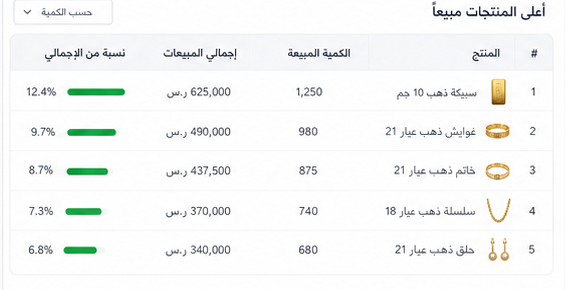
أعلى المنتجات مبيعاً
07

أعلى المنتجات مبيعاً

هذا الجدول يوضح المنتجات الأعلى أداءً من حيث الكمية أو إجمالي المبيعات. يفيد في قرارات الشراء، العروض، وتوزيع المخزون على الفروع.

لا تعتمد على الكمية فقط؛ راجع إجمالي المبيعات ونسبة مساهمة المنتج.
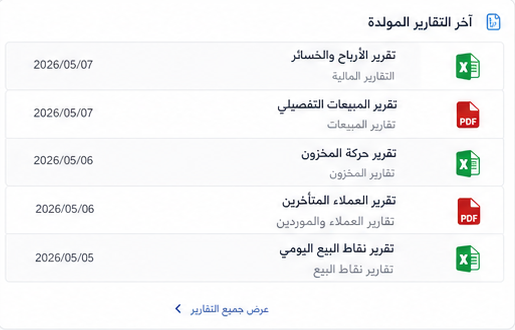
التقارير المولدة والتصدير
08

التقارير المولدة والتصدير

يعرض التقارير الجاهزة للتصدير مثل الأرباح والخسائر، المبيعات التفصيلية، حركة المخزون، والعملاء المتأخرين. اختيار صيغة التصدير يعتمد على الهدف: عرض أم تحليل.

استخدم PDF للعرض النهائي وExcel للتحليل والتصفية.
ربط المحاسبة بباقي النظام

كيف يصل الأثر المالي إلى القيد؟

المحاسبة لا تعمل وحدها؛ كل فاتورة أو حركة مخزون أو تحصيل تترك أثراً مالياً. هذا المسار يساعد المستخدم على تتبع العملية من مصدرها حتى ظهورها في التقارير.

01

تحديد السؤال

الإدارة أو مسؤول القسم

تحويل الحاجة إلى تقرير واضح: ربح، مبيعات، مخزون، عميل، أو فرع.

اكتب السؤال قبل فتح التقرير حتى لا تتشتت بين الأرقام.

02

اختيار الفلاتر

الفترة والفرع والمستخدم

تحديد نطاق البيانات التي ستظهر في المؤشرات والجداول.

تأكد من الفترة والفرع قبل المقارنة أو التصدير.

03

قراءة المؤشرات

KPI والرسوم البيانية

اكتشاف الاتجاه العام أو وجود تغير يستحق التحليل.

لا تكتف بالرقم؛ قارن السبب من الرسم أو الجدول.

04

تصدير القرار

PDF أو Excel

تحويل التقرير إلى ملف يمكن مراجعته أو مشاركته.

صدّر بعد مراجعة التنبيهات وتأكيد الفلاتر.

شرح القسم

ماذا يقدم هذا القسم؟

تقارير دقيقة عن الأرباح، المصروفات، المبيعات، الضرائب، المخزون وحركة الحسابات.

لوحات مؤشرات للإدارة تعرض أهم الأرقام في نفس اللحظة.

تقارير قابلة للتصفية حسب الفرع، الفترة، المستخدم، العميل أو المنتج.

مقارنات بين الفترات لتوضيح الاتجاهات وليس الأرقام فقط.

مؤشرات إنذار مبكر للمخاطر مثل انخفاض الربح أو زيادة المرتجعات.

مسار التشغيل

كيف يستخدمه الفريق؟

01

اختيار نوع التقرير أو لوحة المؤشرات المناسبة.

02

تحديد الفترة والفرع والمعايير المطلوبة.

03

قراءة الأرقام مع المقارنات والنسب لاكتشاف الاتجاه.

04

تحويل النتيجة إلى إجراء: شراء، تسعير، ضبط مصروف أو متابعة فريق.

شرح عملي موسع

الأجزاء التي يجب الانتباه لها

الفلاتر والمعايير

التقرير الجيد يبدأ من الفلترة الصحيحة. اختيار الفترة، الفرع، المستخدم، أو نوع التقرير يحدد معنى الأرقام المعروضة، لذلك يجب التأكد من نطاق التقرير قبل الحكم على الأداء.

حدد الفترة قبل قراءة المؤشرات.
قارن نفس الفترة بين الفروع.
لا تخلط تقرير يومي مع تقرير شهري عند المقارنة.

المؤشرات والرسوم

المؤشرات تعرض الملخص، بينما الرسوم تكشف الاتجاه. الزيادة أو الانخفاض لا تعني شيئاً وحدها؛ يجب مقارنتها بالفترة السابقة وبالفرع أو القسم المسؤول.

ابدأ بالمؤشر ثم افتح الرسم.
راقب الهامش لا الإيراد فقط.
قارن الربح بالمصروفات وليس بالمبيعات وحدها.

التنبيهات والتصدير

التنبيهات تختصر ما يحتاج انتباهاً سريعاً مثل انخفاض المخزون أو ارتفاع المصروفات. وبعد المراجعة يمكن تصدير التقرير أو حفظه لمشاركته مع الإدارة.

افتح التنبيه قبل تصدير التقرير.
اختر Excel للتحليل وPDF للعرض.
احتفظ بتاريخ التقرير والفترة المستخدمة.
مرجع سريع للمراجعة

تفاصيل تساعدك أثناء العمل اليومي

مصطلحات داخل شاشة المحاسبة

شرح مختصر للكلمات التي تظهر كثيراً في القيود والتقارير.

KPI

مؤشر أداء مختصر يلخص رقماً مهماً مثل صافي الربح أو متوسط الفاتورة.

الفترة الحالية

النطاق الزمني الذي تقرأه الآن، مثل آخر 30 يوم أو شهر محدد.

الفترة السابقة

نطاق مشابه يستخدم للمقارنة ومعرفة التحسن أو التراجع.

هامش الربح

نسبة الربح مقارنة بالإيرادات، وهي أوضح من قراءة قيمة المبيعات وحدها.

تقرير تفصيلي

تقرير يعرض البيانات صفاً بصف مثل الفواتير أو المنتجات، ويستخدم لمعرفة سبب تغير المؤشر.

قائمة تحقق قبل الإغلاق

استخدمها قبل اعتماد اليوم أو نهاية الفترة.

هل الفترة والفرع والمستخدم محددون بشكل صحيح؟
هل المقارنة تتم مع فترة مشابهة وعادلة؟
هل تم فتح التنبيهات المهمة قبل تصدير التقرير؟
هل المؤشر المرتفع أو المنخفض مدعوم بتفاصيل من الجدول؟
هل التقرير المطلوب للعرض يحتاج PDF أم للتحليل يحتاج Excel؟
هل تمت مشاركة التقرير مع الشخص المسؤول عن القرار؟

أخطاء شائعة وطريقة اكتشافها

ليست أخطاء في النظام بالضرورة، لكنها نقاط تحتاج مراجعة بشرية.

قراءة مؤشر بدون فلاتر صحيحة

العلامة: رقم يبدو مرتفعاً أو منخفضاً بشكل غير منطقي.

المراجعة: راجع الفترة والفرع والمقارنة قبل الحكم على الرقم.

مقارنة فترات غير متساوية

العلامة: يظهر الأداء أفضل أو أسوأ بسبب اختلاف عدد الأيام وليس بسبب تغير حقيقي.

المراجعة: قارن شهر بشهر أو 30 يوم بآخر 30 يوم، وليس أسبوعاً بشهر كامل.

تصدير التقرير قبل مراجعة التنبيهات

العلامة: يصل للإدارة تقرير ناقص أو لا يفسر مشكلة واضحة.

المراجعة: راجع التنبيهات والقيود أو الفواتير المؤثرة قبل التصدير النهائي.

سيناريو مراجعة يومية

ماذا تفعل في نهاية اليوم؟

استخدم هذه الخطوات كقائمة مراجعة سريعة قبل إغلاق اليوم أو إرسال التقرير للإدارة.

01

ابدأ بسؤال واضح: ما القرار الذي سيخدمه التقرير؟

02

حدد الفترة والفرع والمستخدم أو الفئة المطلوبة.

03

اقرأ المؤشرات الرئيسية ثم افتح الرسم المرتبط بها.

04

راجع الجداول التفصيلية للمنتجات أو الفواتير أو العملاء عند وجود تغير واضح.

05

افتح التنبيهات المهمة قبل تصدير التقرير.

06

صدّر التقرير بالصيغة المناسبة واحتفظ بالفلاتر المستخدمة معه.